Showing posts with label Software. Show all posts

Cara memperbaiki MicroSD yang rusak dan mengembalikan datanya


Berikut adalah Cara Memperbaiki MicroSD Yang Rusak Dan Mengembalikan Datanya.

Latar belakang pembuatan artikel :
  1. Jenk Rini Safitri bertanya : "Mas piye carane MicroSD-ku kalau dibuka kok langsung minta diformat, Soalnya didalam ada data-data pentinge?"
  2. Berbagi pengalaman :
    • Ketika microSD saya pasang di HP, muncul pesan "Kartu Memory Rusak" dan jika tombol ditekan, maka akan diminta untuk memformatnya.
    • Ketika microSD itu dihubungkan ke komputer melalui cardreader, dan saya klik, muncul pesan "You need to format the disk in drive F: before you can use it. Do you want to format it?"

Peralatan dan bahan yang dibutuhkan :
  • Komputer/Laptop.
  • CardReader.
  • Software iCare Dara Recovery.
Langkah-langkahnya :

  • Pilih drive microSD yang terdeteksi, disini saya menggunakan microSD 4 GB (3.78 GB).
  • Klik Recover.

  • Silahkan ditunggu...

  • Beri centang semua Kecuali Raw Files, Dir0, dan folder aneh yang bukan asli di dalam microSD.
  • Lalu Save files.

  • Pilih tempat yang digunakan sebagai Recovery.
  • Klik OK.

  • Tunggu proses Recovery files selesai.

  • Setelah merecover, sekarang buka folder tempat microSD itu direcover.
  • Hapus file yang ganda atau yang tidak diperlukan.
  • Sekarang tinggal format microSDnya.
  • Terus pindahkan isi Recovery yang telah direcover di komputer ke microSD.
  • Selesai...
Semoga membantu jenk...!

 (3,6 MB) iCare Dara Recovery
 (1 KB) Serial Key

NetBeans 7.3 (Terbaru)


NetBeans IDE adalah sebuah Integrated Development Environment untuk para pengembang software. Software ini dapat membantu dalam membuat sebuah aplikasi dimulai dari java, C++, Java Me, Java EE, Java FX, Java SE dan lain sebagainya. Netbeans sangat membantu bagi para pemrogram yang masih belajar atau takut terjadi kesalahan pasalnya software ini dapat mendeteksi kesalahan. Netbeans IDE mudah diinstal dan digunakan langsung di luar kotaknya dan berjalan di banyak platforms termasuk Windows, Linux, Mac OS X dan Solaris.

Feature yang diberikan NetBeans IDE:
  • Best Support for Latest Java Technologies
  • Fast & Smart Code Editing
  • Easy & Efficient Project Management
  • Rapid User Interface Development
  • Write Bug Free Code
  • Support for Multiple Languages
  • Cross Platform Support
  • Rich Set of Community Provided Plugins
Catatan:
Instal terlebih dahulu JDK nya, Setelah itu Install NetBeans-nya. yang belum punya silahkan download disini

 NetBeans 7.3

Kloning PC


Kloning PC adalah sebuah teknologi sistem multi seats, yang memungkinkan beberapa pengguna untuk menggunakan satu PC secara bersamaan dengan aktivitasnya masing-masing tanpa harus saling mengganggu satu sama lainnya. PC cloning hanya perlu menambahkan hardware tambahan seperti VGA, monitor, USB hub, keyboard USB, mouse USB, speaker USB dan hardware lainnya layaknya sebuah PC desktop (kecuali CPU). Dengan kata lain, tidak perlu menambahkan motherboard, processor, atau RAM, bahkan casing atau PSU.

Kelebihan:
  • Mengurangi investasi perangkat
  • Mengurangi biaya upgrade perangkat 
  • Menawarkan pemeliharaan dan service yang mudah
  • Menghemat pengeluaran pembelian software original
Kekurangan:
  • Jika spek pas-pasan tentu saja akan membuat komputer lebih lambat, terutama dalam menjalankan program-program khusus yang memerlukan memori ataupun resolusi gambar yang tinggi
  • Jika computer host induk mengalami kerusakan maka otomatis komputer lainnya akan mengalami hal yang sama.
Cara Kerja

Dalam pembuatan kloning komputer ini dibutuhkan 1 set komputer yang berfungsi sebagai komputer host. Sedangkan untuk 4 pemakai tambahan hanya menggunakan monitor, keyboard dan mouse saja tanpa CPU lagi, disini kita sebut sebagai komputer client. Yang kita butuhkan selanjutnya adalah VGA PCI yang dipasang di CPU Komputer host untuk dihubungkan ke monitor komputer client. Sedangkan keyboard dan mouse komputer client dihubungkan melalui port USB yang dimiliki CPU komputer host.

Perangkat yang harus disiapkan untuk mengkloning computer yaitu:
1. Satu set komputer host lengkap beserta monitor, keyboard dan mouse dengan spesifikasi

  • Minimal menggunakan Pentium III 450 MHz atau lebih
  • Memory pada CPU minimal 256 Mb dan ditambah 128 Mb untuk setiap penambahan 1 pemakai/komputer client
  • Operational System menggunakan Windows XP Professional Edition

2. Perangkat tambahan untuk tiap komputer client

  • Keyboard USB.
  • Mouse USB.
  • Monitor.

Billing Warnet Mandiri


Jika sebagian besar billing warnet membutuhkan server untuk pengaturan client dan menyimpan databasenya, tapi tidak untuk billing warnet yang satu ini. Ide awal dari pembuatan billing warnet ini adalah untuk memenuhi kebutuhan billing bagi usaha-usaha warnet atau rental komputer dengan jumlah pengunjung yang tidak terlalu banyak atau pada pemilik usaha warnet yang tidak memilik karyawan khusus untuk menjadi operator untuk menjaga warnet secara terus menerus. Jika pada billing warnet kebanyakan lainnya dibutuhkan minimal 2 komputer yang harus dinyalakan jika terdapat satu client saja yang dijalankan (server dan client), maka pada billing ini cukup komputer yg digunakan saja yg dinyalakan, sehingga dari perhitungan biaya listrik pun bisa jauh lebih ditekan.
Kenapa bisa terjadi demikian?... karena aplikasi billing ini diinstal pada masing-masing komputer client, dan akan dijalankan langsung ketika komputer dinyalakan. Sehingga user harus login dulu untuk dapat menggunakan komputer yang dimaksud.
Bagaimana dari sisi keamanannya?... jangan khawatir karena billing ini juga sudah dibekali kemampuan untuk mencegah perlakuan perlakuan curang yang biasa dilakukan oleh pengguna nakal, seperti anti task manager, anti ctrl-alt-del, merubah jam pada komputer, dll. Juga dilengkapi dengan password Administrator yang terenkripsi/diacak.
Bagaimana dengan rekapitulasi datanya?... aplikasi ini pada dasarnya terdapat dua modul yaitu server dan client. Jadi administrator bisa memilih akan dijalankan sebagai server atau client. Jika dijalankan sebagai server, aplikasi ini membutuhkan pasword administrator dalam operasionalnya, seperti mengganti tarif, mengganti nama warnet, mengunduh data dari komputer client dll. Data yang diunduh dari masing-masing client inilah yang bisa dijadikan rekapitulasi untuk menghitung jumlah pendapatan dari warnet. Rekapitulasi data dari hasil mengumpulkan data masing-masing client tersebut dapat langsung dicetak atau diexport menjadi bentuk data lain seperti excel, pdf dll.

Beberapa fitur yang dimiliki Aplikasi ini diantaranya:
  • Stand Alone/Mandiri, artinya billing ini tidak tergantung kepada komputer server dalam menjalankannya, sehingga jika ada masalah pada komputer server tidak akan menggangu kerja warnet secara keseluruhan
  • Mendukung sistem tarif dan paket
  • Dilengkapi dengan password Administrator yang terenkripsi/diacak
  • Dapat dijalankan sebagai server atau client
  • Memiliki kemampuan anti Task Manager, Ctrl-Alt-Del, dll
  • Mampu mencegah user nakal yang merubah jam pada komputer
  • Dapat melanjutkan penghitungan billing jika ternyata komputer macet, restart atau listrik padam
  • Rekapitulasi data bisa langsung diprint atau di export kedalam bentuk file lain
  • Tersedia menu backup dan restore database
  • Gambar lock screen mudah diganti mengikuti wallpaper yang ada 
  • Shutdown dan Restart komputer hanya bisa dilakukan oleh Administrator

Petunjuk cara install:
  • Jalankan file setup_BiMa.exe
  • Arahkan folder lokasi program ke drive D atau drive lainnya selain C, jika drive C akan dipasangi deepfreeze atau aplikasi sejenisnya
  • Tentukan password administrator pada waktu pertama kali dijalankan. Pasword defaultnya adalah "demo" tanpa tanda petik
  • Lakukan pengaturan pada aplikasi ini apakah akan berjalan sebagai server atau client
  • Lakukan full sharing pada lokasi folder instal aplikasi ini, supaya proses unduh data ke aplikasi server bisa berjalan dengan baik
  • Tentukan nama komputer client secara spesifik, contoh: Komp-1, Komp-2, dst. Nama komputer ini akan digunakan sebagai identifikasi pada database server  
  • Nonaktifkan shutdown, logoff, dos command dan control panel pada windows dengan carajalankan gpedit.msc
  • User Configuration> Administrative Templates> Start Menu & Taskbar> Remove And Prevent Access To Shut Down Command = Enabled   
  • User Configuration> Administrative Templates> Start Menu & TaskbarRemove Logoff on the Start Menu = Enabled
  • User Configuration> Administrative Templates> System> Prevent Access To The Command Prompt = Enabled, Pilih Yes pada sub menu dibawahnya
  • User Configuration> Administrative Templates> Control PanelProhibit acces to the Control Panel = Enabled
  • TERAKHIR... disable gpedit.msc melalui menu administrator
  • Install juga program remote seperti VNC untuk memudahkan kontrol pada client

Berikut beberapa contoh tampilannya... 

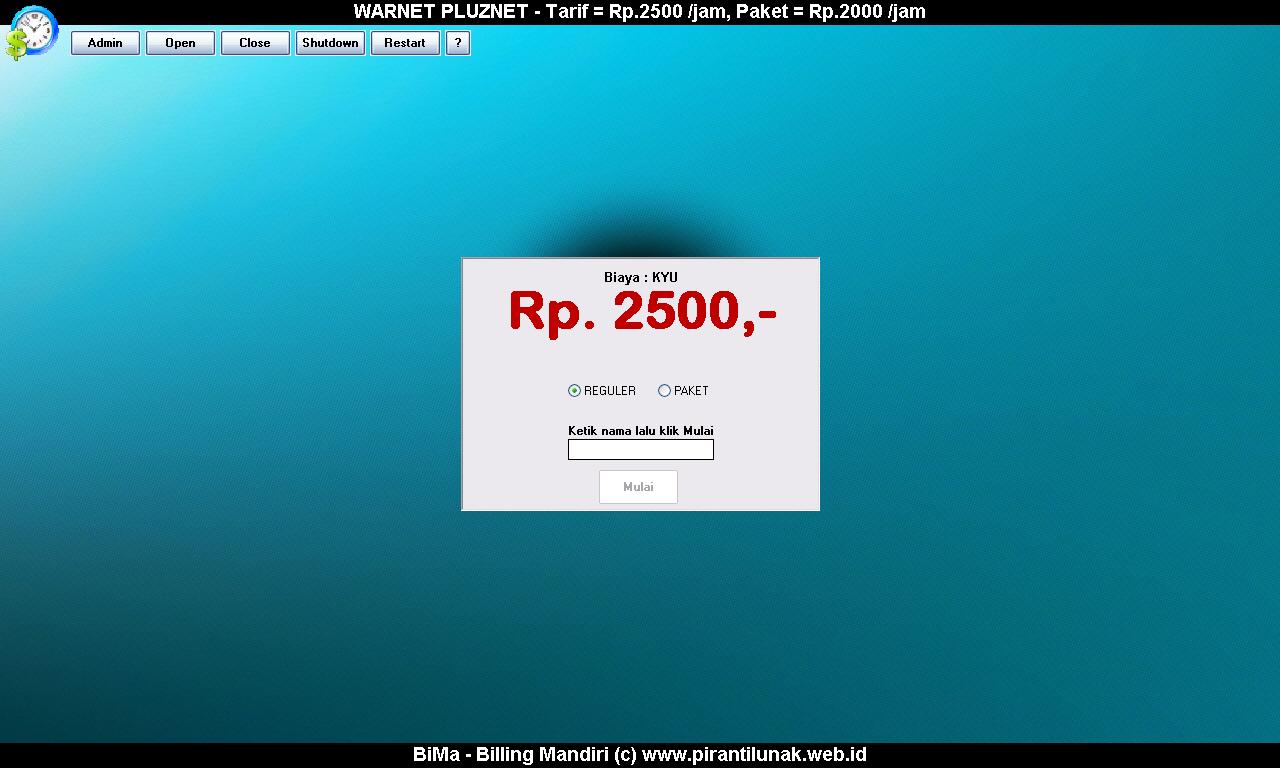
Lock Screen

Pengaturan Tarif

Pengaturan Paket

Rekap Pendapatan

Cara Membuat Bootable USB Windows 7

Banyak cara membuat bootable usb Windows 7, tapi sering berakhir dengan kegagalan dan tidak terdetectnya bootable windows 7 pada saat booting, akhirnya saya menemukan program dari microsoft yang menyediakan tool untuk memudahkan membuat bootable windows 7 dan akhirnya berhasil. dan lebih cepat proses instalasinya dari pada dengan cara tradisional menggunakan DVD atau juga lewat jaringan.

langkah-langkah membuat bootable USB windows 7 :

1. Siapkan aplikasi Windows 7 Tool USB DVD (disini) Link download ada dibawah
2. Download terlebih dahulu aplikasinya, jika sudah langsung di instal
3  Jika pas proses instalasi ada masalah (jika menggunakan windows XP, pasti meminta update (Image Mastering API v2.0 for Windows Xp) Link download ada dibawah postingan.
4. Kemudian di Extract trus di instal..
5. Lanjutkan dengan instal kembali aplikasi Windows 7 tool usb DVD nya.


 6. Kemudian jalankan aplikasinya, sebelumnya pastikan sudah mempunyai file instalasi windows 7 yang sudah dalam bentuk ISO. Pada bagian source file  klik browse untuk menentukan file iso windows 7 Kemudian klik Next....


7. Pada step 2 klik aja next dan pada step 3 memilih drive USB yg akan di jadikan bootable, lanjut klik begin copying


8. Proses mengcopy terjadi, tunggu sampai selesai...


Setelah selesai maka USB sudah siap untuk di instal ke Komputer PC, Laptop maupun netbook, jangan lupa booting setting di bios di ubah dulu pilihlah boot First nya mengarah ke USB Drive.
Sudah dicoba dan 100% berhasil.

TIPS : Untuk beberapa netbook, jika setelah proses instalasi berhasil dan restart, cabut lah flash disk kemudian pasang lagi Flash disknya pada saat windows 7 booting agar tidak terjadi pengulangan instalasi..

file download
Windows 7 Tool USB DVD disini atau disini atau disini
For windows XP : update IMAPIv2.0 for Windows Xp disini atau disini atau disini

Semoga bermanfaat.........

Cara Hack Billing Explorer (WarNet)


Billing Explorer adalah salah satu billing manager paling terkenal di Indonesia karena kemudahannya dan menggunakan Bahasa Indonesia. Sudah banyak cara untuk mengelabuhi billing explorer atau nge-net gratis dengan kecepatan yang cukup cepat. Kali ini saya akan berbagi cara hack billing explorer. Tinggal download aja software-nya. Di dalam file zip ini, ada 3 file. Software - software tersebut berasal dari berbagai macam sumber yang sudah aku satukan dalam satu file zip. Berikut cara penggunaannya :
  • Buka BillingExplorerHack.zip, kemudian ekstrak filenya.
  • Klik kanan pada Penangkal.inf kemudian klik install. File ini digunakan untuk meng-enablekan Task Manager, Run, CMD, dan Registry Editor (Regedit).
  • Nah, karena CMD sudah bisa diakses, Buka CMD kemudian ketik net view, kemudian pasti keluar komputer-komputer yang terhubung dengan jaringan LAN di warnet tersebut
  • Cari yang kira – kira komputer tersebut adalah komputer server(biasanya pake nama BILLING SERVER, pokonya ada tulisan admin , administrator , billing, dll lah)
  • Kemudian ketik ping nama_kompuet_server(contoh : ping CYBERNETBILLING)
  • Catat IP Address adminnya tu…!!!
  • Jalankan program Billing Hack 2.exe yang sudah diekstrak dari BillingExplorerHack.zip tadi.
  • Pilih single client atau all client, single client untuk meng-gratiskan komputer tertentu saja, all client untuk menggartiskan semua komputer, saya saranin pake yang single client aja, biar dosanya gak gede-gede amat…
  • Ketik IP Address admin tadi, pake port 1500, trus tekan Hack now
  • Taraaaaaaaaaaaa, di biling server nickname kita sudah tidak ada.
  • Tanyain ke OP kalo mau bayar atau mau buktiin kalo emang hacking-nya sukses, kalo gak mau bayar ya udah lewati aja.
Catatan : Pada billing di komputer kita billing tetap berjalan, tetapi di server sudah tidak ada,( tidak ada bukan NOL(0) ). Hal ini juga bisa membantu kita jika kita ingin jujur, kita tinggal bayar sesuai yang tertera pada billing kita.

NB:
1. Do Not For Sale
2. Kami Tidak Bertanggung Jawab Atas Apapun

ACEF ( Aplikasi Cetak Foto )

ACEF adalah Aplikasi yang digunakan untuk mencetak Foto dan bisa juga digunakan dalam menyimpan gambar dengan berbagai ukuran. aplikasi ini dapat langsung menata file foto anda dengan mudah dan dengan berbagai ukuran tanpa perlu software editor. Anda dapat mencetak sebuah foto lebih cepat dan praktis dari biasanya hanya dengan beberapa klik saja. software ini merupakan aplikasi gratis yang dikembangkan oleh stufimedia.com


Berikut beberapa fitur yang ada pada ACEF :

  • Cetak foto ukuran 2×3, 3×4, 4×6, 1R, 2R, 3R, 4R, 5R, 6R, 8R dan 8R+
  • Cetak per-baris, sehingga hemat kertas
  • Tersedia ukuran kertas Kuarto dan ukuran kertas foto 4R
  • Tata letak otomatis, menggunakan kertas sehemat mungkin
  • Dapat langsung dicetak atau disimpan dalam bentuk file
  • Mampu mengubah menjadi foto hitam-putih dengan perbandingan warna yang proposional

Anda hanya dapat mencetak sebuah foto dengan satu ukuran yang sama pada satu kali proses pencetakan, sehingga untuk mencetak jenis foto yang sama atau berbeda dengan ukuran yang sama atau berbeda lakukan berikutnya. Cara menggunakannya tidak perlu saya jelaskan, karena sangat user friendly support untuk jenis file JPEG, GIF, BMP, ICO.


DOWNLOAD

JCreator Pro 5.0 Full Crack


Praktikum Algoritma Pemrograman adalah praktikum yang mempelajari tentang dasar-dasar pemrograman. Disini para praktikan dilatih untuk berpikir sistematis dalam menyelesaikan suatu permasalahan sistem. Praktikan disediakan fasilitas :
  • Modul
  • Soal
  • PC dengan software yang ditentukan
Software yang digunakan dalam praktikum kali ini adalah Jcreator. Berikut sedikit tampilan software Jcreator


JCreator can do for you:
  • Manage projects with ease in an interface that is much like Microsoft Visual Studio.
  • Define your own color schemes in XML for unlimited ways to organize your code.
  • Use JCreator to wrap around your existing projects and use different JDK profiles.
  • Get down to writing code quickly with our project templates.
  • Make viewing your project a breeze with our class browser.
  • Debug with an easy, intuitive interface. No need for silly DOS prompts!
  • Walk through our wizards and cut to the chase of writing your project quickly and easily.
  • Manage and exchange your code with our Ant and CVS integration.
  • Save valuable time on Classpath configuration; let JCreator do it for you.
  • Customize our user interface the way that you like it.
  • Set up your own run-time environments to run your application as an applet, in a JUnit environment, or in a DOS window.
  • Experience the satisfaction of faster speed, yet lower system requirements than with other IDEs.
Sebelum menginstall JCreator Pro 5.0 Full Crack, anda harus sudah menginstall Java development kit(JDK), anda bisa mendownloadnya Disini.

Download JCreator Pro 5.0 Full Crack

Download Turbo Pascal for Windows

Turbo Pascal for Windows atau TPW adalah suatu program untuk sistem operasi windows yang digunakan untuk untuk membuat / mengeksekusi aplikasi berbasis pemrograman Turbo Pascal. Aplikasi ini sangat berguna sekali bagi kalangan pemula (seperti saya) yang ingin belajar bahasa pemrograman Turbo Pascal. Turbo Pascal sendiri merupakan sebuah bahasa pemrograman yang termasuk salah satu bahasa pemrograman tingkat tinggi, selain C++, Java, dll.


DOWNLOAD (5,9 MB)

Software Mencari ASCII Sebuah Tombol

ASCII adalah American Standard Code for Information Interchange atau Kode Standar Amerika untuk Pertukaran Informasi. ASCII ini merupakan bahasa standarnya komputer, jadi sebenernya saat kita mengetik huruf ” T ” di komputer, yang bekerja pada tuts bukan huruf T melainkan angka 84. KEYASCII dari suatu tombol penting untuk kita ketahui bila kita sering menggunakan event keypress dari suatu kontrol. Namun untuk dapat menghafal semua ASCII dari tiap tombol pada keyboard lumayan sulit mengingat cukup banyaknya tombol.


Cara kerja dari program diatas sangat sederhana, yaotu kita cukup menekan sebuah tombol atau gabungan dengan tombol Shift maka akan muncul sebuah Message box yang menampilkan nilai ASCII-nya.

Sebagai catatan, tidak semua tombol dapat kita tampilkan KEYASCII-nya misalnya tombol anak panah, Shift, CTRL, dll.

DOWNLOAD 

Semoga Bermanfaat...

Tic Tac Toe VB6


Tic-tac-toe
adalah permainan bulat "O" dan silang "X" pada kotak 3x3. Dalam permainan ini anda melawan komputer mencari yang lebih cepat mendapatkan 3 kotak yang segaris.

Download
Source Code 

Cara Membuka File GIF di Windows 7

Untuk membuka gambar animasi GIF agar bergerak selain lewat  Internet Explorer
 

Langkah 1
Download dahulu programnya


Langkah 2
Kemudian install program (Windows 7 Gif Viewer.exe) yang telah di download tadi.


Cara ngistallnya seperti biasa, tinggal next-next aja sampai finish

Langkah3
Buka Windows Explorer (Klik kanan Start > Open Windows Explorer). Buka drive (C:) seperti gambar di bawah ini :


Cari file "rundll32.exe", kemudian klik kanan file tersebut, pilih Properties. Sehingga muncul penampakkan seperti gambar di bawah ini:


Atur settingannya seperti gambar di atas yah Selanjutnya klik Apply dan OK.

Langkah 4
Cari di Windows Explorer file gambar dengan ekstensi .gif. Klik kanan file gambar tersebut > Open with > Choose default program..., nanti muncul penampakkan seperti ini :


Pilih "Windows 7 Gif Viewer", dan kasih centang "Always use the selected program to open this kind of file". Klik OK.

Selamat mencoba 


Sumber : http://www.hsp21.com

Geogebra : Aplikasi Belajar Kalkulus, Geometri dan Aljabar


GeoGebra adalah sebuah free educational mathematics software yang dapat melakukan operasi geometri secara dinamis, aljabar dan juga kalkulus.

Dengan menggunakan cara yang simple, kita dapat membangun sebuah titik yang berupa point, vektor, segmentasi ataupun juga garis termasuk dengan fungsinya.

Software ini juga menerima input secara langsung seperti 3x + 4y = 7 ataupun  (x – 2)² + (y – 3)² = 25 termasuk juga input berupa bilangan diferensial dan juga integral.

Download

Tutorialnya : GeoGebra Youtube

RedCrab : Software Kalkulator Scientific Berfitur Lengkap!


RedCrab adalah software kalkulator scientific gratis yang dilengkapi dengan full screen formula editor. Software ini sangat berbeda dari software kalkulator pada umumnya, karena dengan menggunakan RedCrab, anda bisa memasukkan ekspresi matematika di window editor yang didesain sangat mirip seperti lembaran kertas! Tentu saja ini sangat berbeda karena software kalkulator lainnya hanya bisa memasukkan perintah matematika melalui di command line saja.

RedCrab Scientific Calculator ini bisa anda gunakan untuk memasukkan persamaan aljabar kompleks seperti pecahan, akar, eksponen, dll. Ketika memasukkan ekspresi matematika, anda pun bisa melakukan copy, paste, dan edit layaknya di sebuah typewriter biasa.

RedCrab Scientific Calculator memungkinkan anda untuk menyimpan, mengedit, serta mengeprint persamaan, rumus, maupun perhitungan yang telah anda lakukan dalam bentuk word processing program. RedCrab ini sangat fleksibel, bisa mengimpor gambar dan teks untuk menggambarkan proses kalkulasi yang kompleks.

RedCrab Scientific Calculator merupakan software kalkulator portable yang tidak memerlukan instalasi untuk menggunakannya. Anda cukup mengekstrak dan double klik aplikasinya. Maka RedCrab Scientific Calculator sudah siap untuk digunakan. Di dalam folder installer tersebut juga sudah terdapat panduannya dalam bentuk User Manual dan demo.

RedCrab


Semoga Bermanfaat.....

Team Viewer 8 (Remote Desktop)


TeamViewer adalah suatu program yang cukup sederhana dan sangat mudah digunakan untuk beberapa keperluan terutama melakukan akses PC secara remote melalui internet.

TeamViewer saat ini sudah mencapai versi 8, merupakan aplikasi yang sangat cocok digunakan untuk mengakses PC lain melalui internet, keunggulan utamannya adalah Gratis siapa juga yang ga seneng denger kata-kata gratis.

Sebetulnya kelebihan utama "TeamViewer" ini seperti yang saya kutip dari situs resminya adalah Windows 7 is approaching - TeamViewer 8 has already passed the "Compatible with Windows 7" logo test.

TeamViewer 7 works on all Windows versions from Windows 98 up to Windows 7 and is also available for Apple Mac OS X. It can even be used for cross-platform connections from Windows to Mac and back!

Sangat menarik karena teamviewer dapat cross-platform connections. Saya sudah menggunakannya sejak versi 3 dan sampai sekarang kedua versi tersebut masih terinstall dan dapat berjalan dengan baik, karena Teamviewer hanya bisa melakukan akses komputer (PC) secara remote jika menggunakan versi yang sama.

Fitur utama TeamViewer adalah:
 1. Remote Support
 2. Presentation
 3. File Transfer
 4. VPN

Yang sering saya gunakan hanya Remote Support (akses PC Klien melalui jalur internet), fitur/manfaat TeamViewer yang satu ini sangat membantu jika kita perlu mengakses PC yang jauh dari posisi kita sekarang, karena cukup terkoneksi internet dan mengetahui ID serta Password PC tersebut dalam hitungan detik kita sudah bisa akses PC itu secara remote seperti kita ada di depan PC tersebut secara langsung. Selain fungsi remote desktop, manfaat lain yang sering saya gunakan adalah "File Transfer" daripada berkirim file lewat email saya lebih pilih menggunakan teamviewer, karena bisa melakukan copy file langsung ke direktori yang kita inginkan, bisanya saya lakukan jika akan update program yang saya buat untuk beberapa konsumen.

Perbedaan utama yang saya rasakan saat menggunakan program ini dengan beberapa program untuk remote desktop adalah "cepat dan stabil" walau kadang saya akses internet hanya dengan koneksi GPRS, tapi masih sanggup melakukan remote ke PC lain,jika anda mempunyai koneksi internet yang cukup cepat dan stabil maka delay yang terjadi tidak akan terasa, karena seakan-akan anda berada langsung di depan PC tersebut.

Syarat utama untuk dapat mengunakan TeamViewer adalah:

> Install TeamViewer di kedua PC yang akan melakukan koneksi secara remote (versi   sama)
> Koneksi internet sudah tersambung
> Masukan ID dan password PC yang akan diremote. ID dan Password dapat menggunakan mode dynamic maupun ditentukan sendiri, tergantung kebutuhan saya biasa menggunakan kedua duanya tergantung situasi.

Sekilas penggunaan Teamviewer:


Tampilan utama TeamViewer, jika sudah tampil (Ready to connect (secure connection)) maka anda siap melakukan koneksi ke PC lain, kemudian masukan ID PC klien jika koneksi berhasil maka akan muncul kotak "Password", isi password teamviewer PC yang akan anda remote. Jika berhasil maka akan tampil desktop PC yang diremote tersebut.
Jika anda ingin melakukan File Transfer, maka pilih "File Transfer" pada bagian pilihan yang terlihat dibawah kotak ID, kemudian klik "Connect to partner".
Jika ingin menggunakan password dan ID yang tetap maka cukup tempatkan kursor mouse pada bagian kotak password, maka akan tampil seperti gambar diatas, pilih "Set user definied password" kemudian masukan password yang anda inginkan.

Teamviewer sangat membantu jika anda mengelola/membuat program karena kadang saya menggunakannya untu melakukan perbaikan bug/error program maupun mengakses database klien dan memperbaikinya secara langsung tanpa perlu datang ke lokasi.


TeamViewer