Showing posts with label Jaringan. Show all posts

Kloning PC


Kloning PC adalah sebuah teknologi sistem multi seats, yang memungkinkan beberapa pengguna untuk menggunakan satu PC secara bersamaan dengan aktivitasnya masing-masing tanpa harus saling mengganggu satu sama lainnya. PC cloning hanya perlu menambahkan hardware tambahan seperti VGA, monitor, USB hub, keyboard USB, mouse USB, speaker USB dan hardware lainnya layaknya sebuah PC desktop (kecuali CPU). Dengan kata lain, tidak perlu menambahkan motherboard, processor, atau RAM, bahkan casing atau PSU.

Kelebihan:
  • Mengurangi investasi perangkat
  • Mengurangi biaya upgrade perangkat 
  • Menawarkan pemeliharaan dan service yang mudah
  • Menghemat pengeluaran pembelian software original
Kekurangan:
  • Jika spek pas-pasan tentu saja akan membuat komputer lebih lambat, terutama dalam menjalankan program-program khusus yang memerlukan memori ataupun resolusi gambar yang tinggi
  • Jika computer host induk mengalami kerusakan maka otomatis komputer lainnya akan mengalami hal yang sama.
Cara Kerja

Dalam pembuatan kloning komputer ini dibutuhkan 1 set komputer yang berfungsi sebagai komputer host. Sedangkan untuk 4 pemakai tambahan hanya menggunakan monitor, keyboard dan mouse saja tanpa CPU lagi, disini kita sebut sebagai komputer client. Yang kita butuhkan selanjutnya adalah VGA PCI yang dipasang di CPU Komputer host untuk dihubungkan ke monitor komputer client. Sedangkan keyboard dan mouse komputer client dihubungkan melalui port USB yang dimiliki CPU komputer host.

Perangkat yang harus disiapkan untuk mengkloning computer yaitu:
1. Satu set komputer host lengkap beserta monitor, keyboard dan mouse dengan spesifikasi

  • Minimal menggunakan Pentium III 450 MHz atau lebih
  • Memory pada CPU minimal 256 Mb dan ditambah 128 Mb untuk setiap penambahan 1 pemakai/komputer client
  • Operational System menggunakan Windows XP Professional Edition

2. Perangkat tambahan untuk tiap komputer client

  • Keyboard USB.
  • Mouse USB.
  • Monitor.

Billing Warnet Mandiri


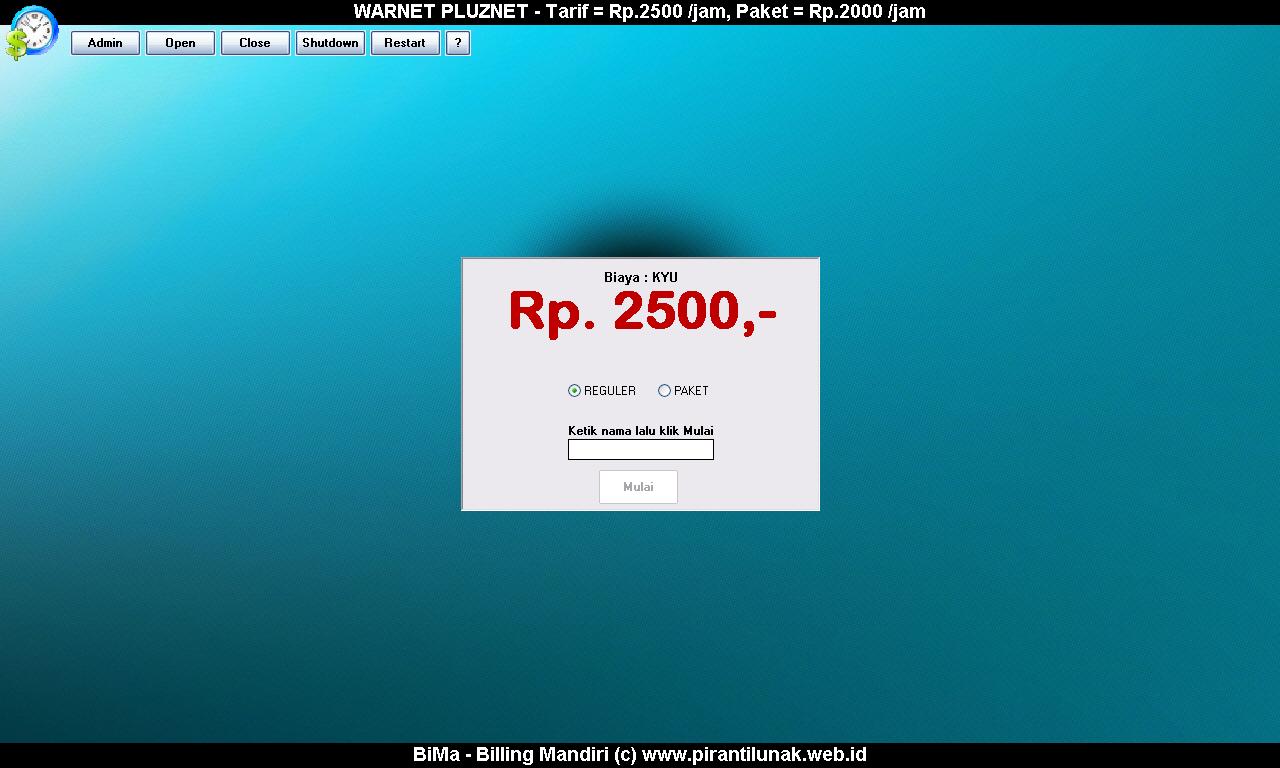
Jika sebagian besar billing warnet membutuhkan server untuk pengaturan client dan menyimpan databasenya, tapi tidak untuk billing warnet yang satu ini. Ide awal dari pembuatan billing warnet ini adalah untuk memenuhi kebutuhan billing bagi usaha-usaha warnet atau rental komputer dengan jumlah pengunjung yang tidak terlalu banyak atau pada pemilik usaha warnet yang tidak memilik karyawan khusus untuk menjadi operator untuk menjaga warnet secara terus menerus. Jika pada billing warnet kebanyakan lainnya dibutuhkan minimal 2 komputer yang harus dinyalakan jika terdapat satu client saja yang dijalankan (server dan client), maka pada billing ini cukup komputer yg digunakan saja yg dinyalakan, sehingga dari perhitungan biaya listrik pun bisa jauh lebih ditekan.
Kenapa bisa terjadi demikian?... karena aplikasi billing ini diinstal pada masing-masing komputer client, dan akan dijalankan langsung ketika komputer dinyalakan. Sehingga user harus login dulu untuk dapat menggunakan komputer yang dimaksud.
Bagaimana dari sisi keamanannya?... jangan khawatir karena billing ini juga sudah dibekali kemampuan untuk mencegah perlakuan perlakuan curang yang biasa dilakukan oleh pengguna nakal, seperti anti task manager, anti ctrl-alt-del, merubah jam pada komputer, dll. Juga dilengkapi dengan password Administrator yang terenkripsi/diacak.
Bagaimana dengan rekapitulasi datanya?... aplikasi ini pada dasarnya terdapat dua modul yaitu server dan client. Jadi administrator bisa memilih akan dijalankan sebagai server atau client. Jika dijalankan sebagai server, aplikasi ini membutuhkan pasword administrator dalam operasionalnya, seperti mengganti tarif, mengganti nama warnet, mengunduh data dari komputer client dll. Data yang diunduh dari masing-masing client inilah yang bisa dijadikan rekapitulasi untuk menghitung jumlah pendapatan dari warnet. Rekapitulasi data dari hasil mengumpulkan data masing-masing client tersebut dapat langsung dicetak atau diexport menjadi bentuk data lain seperti excel, pdf dll.

Beberapa fitur yang dimiliki Aplikasi ini diantaranya:
  • Stand Alone/Mandiri, artinya billing ini tidak tergantung kepada komputer server dalam menjalankannya, sehingga jika ada masalah pada komputer server tidak akan menggangu kerja warnet secara keseluruhan
  • Mendukung sistem tarif dan paket
  • Dilengkapi dengan password Administrator yang terenkripsi/diacak
  • Dapat dijalankan sebagai server atau client
  • Memiliki kemampuan anti Task Manager, Ctrl-Alt-Del, dll
  • Mampu mencegah user nakal yang merubah jam pada komputer
  • Dapat melanjutkan penghitungan billing jika ternyata komputer macet, restart atau listrik padam
  • Rekapitulasi data bisa langsung diprint atau di export kedalam bentuk file lain
  • Tersedia menu backup dan restore database
  • Gambar lock screen mudah diganti mengikuti wallpaper yang ada 
  • Shutdown dan Restart komputer hanya bisa dilakukan oleh Administrator

Petunjuk cara install:
  • Jalankan file setup_BiMa.exe
  • Arahkan folder lokasi program ke drive D atau drive lainnya selain C, jika drive C akan dipasangi deepfreeze atau aplikasi sejenisnya
  • Tentukan password administrator pada waktu pertama kali dijalankan. Pasword defaultnya adalah "demo" tanpa tanda petik
  • Lakukan pengaturan pada aplikasi ini apakah akan berjalan sebagai server atau client
  • Lakukan full sharing pada lokasi folder instal aplikasi ini, supaya proses unduh data ke aplikasi server bisa berjalan dengan baik
  • Tentukan nama komputer client secara spesifik, contoh: Komp-1, Komp-2, dst. Nama komputer ini akan digunakan sebagai identifikasi pada database server  
  • Nonaktifkan shutdown, logoff, dos command dan control panel pada windows dengan carajalankan gpedit.msc
  • User Configuration> Administrative Templates> Start Menu & Taskbar> Remove And Prevent Access To Shut Down Command = Enabled   
  • User Configuration> Administrative Templates> Start Menu & Taskbar> Remove Logoff on the Start Menu = Enabled
  • User Configuration> Administrative Templates> System> Prevent Access To The Command Prompt = Enabled, Pilih Yes pada sub menu dibawahnya
  • User Configuration> Administrative Templates> Control Panel> Prohibit acces to the Control Panel = Enabled
  • TERAKHIR... disable gpedit.msc melalui menu administrator
  • Install juga program remote seperti VNC untuk memudahkan kontrol pada client

Berikut beberapa contoh tampilannya... 

Lock Screen

Pengaturan Tarif

Pengaturan Paket

Rekap Pendapatan

Cara Transfer Data antar Komputer / Laptop dengan Kabel LAN

Dulu, saya dibikin stress ketika harus memindahkan data dari 1 laptop ke laptop lainnya, dari 1 komputer ke komputer yang lainnya. Apalagi datanya banyak plus gede-gede, sampai 240 giga lebih. Jika masih menggunakan usb flash drive untuk memindahkannya, pekerjaan itu akan sangat melelahkan, melahap lebih banyak waktu, ribet, membosankan, menjengkelkan. Akhirnya saya  mendapat solusi yang lebih mudah dan cepat, yaitu  transfer data menggunakan kabel LAN, sampai bergiga-giga. Nah, bagi yang tak punya flashdisk atau hanya punya flashdisk berkapasitas minim, cara ini sangat menyenangkan. kita hanya menyiapkan kabel LAN. Bagi yang sudah tau cara ini, abaikan saja artikel ini hehehe….

Peralatan dan bahan yang dibutuhkan :

  • Kabel LAN ( Local Area Network )


Caranya 

  • Hubungkan kedua laptop / komputer dengan kabel LAN
  • Jika sudah benar, maka indikator akan menyala
  • Klik START 
    • Control Panel
    • Network and Internet
    • Network Connections
    • Local Area Network
    • klik kanan > Properties > Internet Protocol Version 4 (TCP/IPv4).
  • Kemudian atur IP LAN masing-masing komputer / laptop seperti gambar dibawah ini:

Komputer A

Komputer B


  • Buatlah sebuah folder di Komputer B. Misalkan nama folder tersebut adalah  "LAN"
  • Kemudian klik kanan Properties
    • Pilih tab Sharing
    • Klik Advanced Sharing
    • Klik Share this folder 
    • Apply
    • OK.


  • Sebelum mengirim file, matikan dulu firewall masing-masing komputer
  • Klik START 
    • Control Panel
    • System and Security
    • Windows Firewall
    • Turn Windows on or off


  • Jika sudah benar, di komputer A akan mendapatkan folder yang sudah dibuat di komputer B dan dishare tadi (folder LAN). Dari komputer A, tinggal memindahkan / mengirimkan file sebanyak-banyaknya  ke folder LAN tadi.
Selamat Mencoba...

Cara Setting Satu Modem Smartfren untuk dua komputer / laptop

Berikut ini adalah cara Membuat 1 Modem untuk 2 Komputer / Laptop

Kelebihannya:
  • Menghemat biaya
  • Hemat waktu karena pekerjaan bisa dikerjakan satu waktu dengan 2 komputer
Kekurangannya:
  • Penurunan kecepatan
  • Bagi yang menggunakan modem Kuota, Tidak hanya kecepatannya yang berkurang, melainkan Kuotanya juga akan Boros
Jika anda menggunakan 1 modem hanya untuk 2 komputer secara langsung, dapat di setting seperti gambar dibawah ini : 


Jika anda akan menggunakan satu moden untuk 2 komputer atau lebih anda harus menggunakan HUB/switch seperti gambar dibawah ini :


Langkah yang 1 :
Koneksikan modem smart fren yang ada pada komputer A

Klik Gambar Komputer di pojok kanan bawah (Penulis disini menggunakan Windows 7)
Kemudian -Klik Open Network and sharing Center 

lalu Klik Change Adapter, Lihat Gambar :
 kemudian klik Kanan pada  Gambar icon Modem SMART (pastikan tanda SMART tidak bertanda Silang)

 kemudian Pilih Properties :

Pilih Sharing -Kemudian beri centang sesuai gambar dibawah, dan pilih Local Area Connection --Klik OK

Langkah 2 :
Setting Pada Komputer A
Klik Gambar Komputer di pojok kanan bawah (Penulis disini menggunakan Windows 7)
Kemudian -Klik Open Network and sharing Center 


lalu Klik Change Adapter, Lihat Gambar :

Kemudian Pilih Local Area Connection
Klik Kanan - Properties -;
Pilih IP Ver 4 lihat gambar :
Masukkan IP Komputer A sebagai berikut :
IP Address : 192.168.6.55
Subnet Mask : 255.255.255.0
Default Gateway : 192.168.6.55
Prefered DNS Server : 8.8.8.8
Alternate  DNS Server : 8.8.8.4

Langkah 3
Setting Pada Komputer B
Masukkan Kabel LAN hubungkan komputer A dengan B (Jika lebih dari satu harus menggunakan HUB/switch)

Klik Gambar Komputer di pojok kanan bawah 
Kemudian -Klik Open Network and sharing Center 

Pilih seting devices :
Pilih Local area Conection;
Klik Kanan pilih Properties:
Ganti IP Komputer menjadi seperti ini:
IP Address : 192.168.6.10
Subnet Mask : 255.255.255.0
Default Gateway : 192.168.6.55
Prefered DNS Server : 8.8.8.8
Alternate  DNS Server : 8.8.8.4


Langkah 4
Pada Komputer A coba ada klik START --> ketik CMD--> enter

Akan terbuka Jendela berwarna Hitam, ketiklah :
ping 192.168.6.10    
kemudian ENTER
Jika hasilnya seperti gambar dibawah, berarti Hampir SUKSES anda !!!


Langkah 5
Pada Komputer B   coba ada klik START --> ketik CMD--> enter


Akan terbuka Jendela berwarna Hitam, ketiklah :
ping 192.168.6.55  
kemudian ENTER
Jika hasilnya  seperti di bawah, berarti Komputer A dan B telah terhubung.

Untuk memastikan anda berhasil, coba anda klik gambar komputer di pojok kanan.
Jika pada bagian SMART dan  Unidentified Network ada tulisan INTERNET ACCESS, berarti anda telah sukses Sharing Satu Modem Smart untuk 2 atau lebih komputer.
Selamat Mencoba !!!!!